

Скачать Windows 365 Cloud PC – безопасная облачная Windows OS, готовый к бизнесу виртуальный рабочий стол
Overview
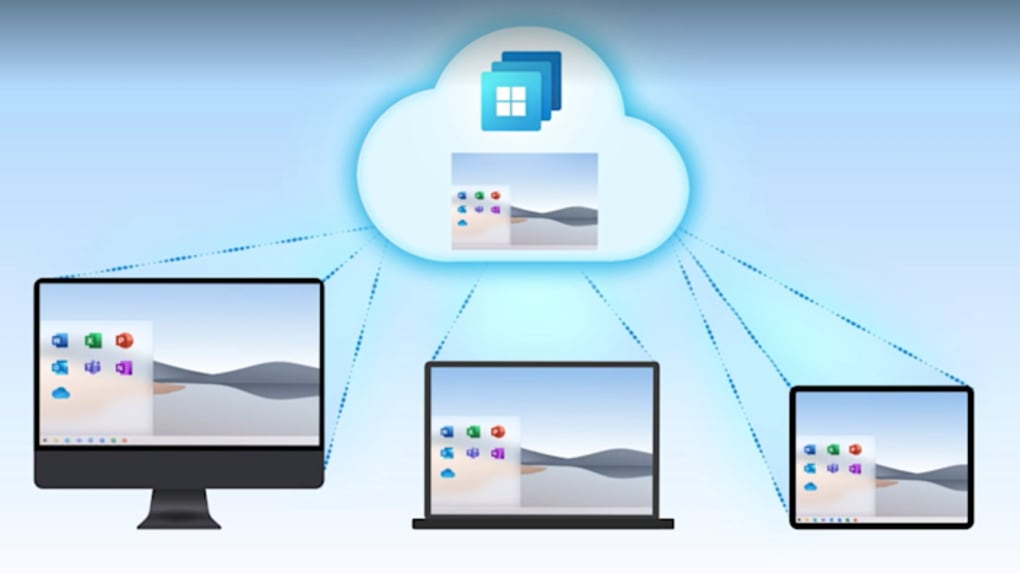
Windows 365 Cloud PC — это ответ Microsoft на растущий спрос на гибкие вычисления по требованию, которые не привязывают вас к физическому компьютеру. Основанная на той же инфраструктуре Azure, которая поддерживает Office 365 и другие корпоративные сервисы, Windows 365 транслирует полноценную операционную систему Windows 10 или Windows 11 на любое устройство, способное запускать современный браузер или приложение Microsoft Remote Desktop. Будь то тонкий клиент в конференц‑зале, MacBook в кафе или iPad в межконтинентальном полёте, Cloud PC предоставляет знакомый рабочий стол без необходимости локального хранилища или тяжёлого оборудования.
Разработанный в первую очередь для бизнеса, Windows 365 предлагается в двух уровнях подписки – Business и Enterprise – каждый из которых предоставляет набор конфигураций CPU, RAM и хранилища, соответствующих нагрузке одного пользователя или целого отдела. Сервис устраняет традиционные затраты на управление физическими рабочими столами, применение патчей или provision программного обеспечения. Все обновления обрабатываются Microsoft в фоновом режиме, гарантируя, что каждый пользователь всегда использует последнюю, наиболее безопасную версию Windows.
Поскольку операционная система находится в облаке, данные никогда не хранятся на конечном устройстве, если вы явно не решите загрузить файлы. Эта модель значительно снижает риск потери данных из‑за кражи устройства или отказа оборудования. Кроме того, слой виртуализации изолирует каждый Cloud PC, предоставляя безопасный «песочницу», соответствующую многим стандартам соответствия сразу из коробки.
Короче говоря, Windows 365 Cloud PC — это основанное на подписке, безопасное и высокомасштабируемое решение, позволяющее организациям превратить любое устройство в полноценную рабочую станцию Windows. Это привлекательный вариант для команд, работающих удалённо, командировочных продавцов и предприятий, стремящихся упростить ИТ‑операции, сохраняя единый пользовательский опыт на разных платформах.
Ключевые функции Windows 365 Cloud PC
- Полноценная Windows OS в облаке: Запускайте Windows 10 или Windows 11 со всеми нативными возможностями, включая Microsoft Office, Adobe Creative Cloud и пользовательские бизнес‑приложения.
- Доступ, независимый от устройства: Подключайтесь через любой современный веб‑браузер или клиент Microsoft Remote Desktop на Windows, macOS, iOS, Android и Linux.
- Масштабируемые конфигурации: Выбирайте из меню вариантов CPU, RAM и хранилища, от 2 vCPU/4 GB RAM/64 GB SSD до 8 vCPU/32 GB RAM/512 GB SSD.
- Автоматические обновления и патчинг: Microsoft управляет обновлениями ОС и безопасности, снижая административную нагрузку на ИТ‑команды.
- Интегрированная безопасность: Встроенные средства безопасности Azure, многофакторная аутентификация и политики условного доступа защищают среду виртуального рабочего стола.
- Бесшовная синхронизация данных: Профили пользователей, настройки и установленные приложения сохраняются между сеансами, обеспечивая единый опыт независимо от конечного устройства.
- Гибридные варианты развертывания: Сочетайте Cloud PC с локальными средами Windows Server для действительно гибридного рабочего состава.
- Корпоративный SLA: Microsoft гарантирует 99,9 % доступности, поддерживаемой глобальной сетью дата‑центров Azure.
- Прогнозируемое ценообразование: Фиксированная ежемесячная подписка на пользователя исключает неожиданные капитальные затраты.
- Готовность к соответствию: Соответствует стандартам ISO 27001, SOC 1/2/3 и GDPR сразу из коробки.
Эти функции в совокупности делают Windows 365 универсальной платформой для организаций, которым необходимо поддерживать мобильный персонал, одновременно контролируя ИТ‑расходы. Возможность создать новый Cloud PC за считанные минуты, назначить его пользователю и полностью настроить требуемым программным обеспечением — это переломный момент для быстрого ввода в должность и временных проектных команд.
Еще один заслуживающий внимания аспект — интеграция с Microsoft Endpoint Manager (Intune) и Azure Active Directory. ИТ‑администраторы могут распространять политики, обеспечивать соответствие и управлять лицензиями централизованно, так же как и с локальными устройствами. Такая тесная интеграция снижает кривую обучения для администраторов, уже знакомых с экосистемой Microsoft.
Наконец, производительность Windows 365 сильно зависит от интернет‑соединения пользователя. Microsoft рекомендует минимум 10 Mbps для плавной работы, но сервис может адаптироваться к более низкой пропускной способности, динамически регулируя визуальное качество и задержку ввода, обеспечивая продуктивность даже пользователей с умеренными соединениями.
Инструкции по установке и использованию
1. Подписка и подготовка
Начните с покупки подписки Windows 365 через центр администрирования Microsoft 365. После входа под учетной записью администратора перейдите в «Devices → Windows 365» и выберите соответствующий план (Business или Enterprise). Выберите нужную конфигурацию (CPU, RAM, хранилище) для каждого пользователя, назначьте лицензии и нажмите «Create Cloud PC». Процесс подготовки обычно занимает несколько минут на устройство.
2. Настройка идентификации и безопасности
Подключите Windows 365 к Azure Active Directory для включения единого входа (SSO). Настройте многофакторную аутентификацию (MFA) и политики условного доступа, чтобы контролировать, какие устройства или сети могут подключаться. Для предприятий со строгими требованиями к соответствию настройте Microsoft Endpoint Manager для распространения базовых политик безопасности, параметров шифрования и политик приложений.
3. Доступ через браузер
После готовности Cloud PC пользователь получает электронное письмо с уникальным URL. Откройте ссылку в любом современном браузере (Edge, Chrome, Firefox, Safari). Браузер запустит полноэкранный сеанс Remote Desktop, транслирующий рабочий стол Windows. Плагины не требуются; опыт основан на HTML5 и WebRTC для низкой задержки взаимодействия.
4. Доступ через приложение Remote Desktop
Для более полного опыта загрузите приложение Microsoft Remote Desktop из соответствующего магазина приложений (Windows Store, Mac App Store, Google Play, Apple App Store). Откройте приложение, войдите с учетными данными Azure AD, и Cloud PC появится в списке «PCs». Нажмите, чтобы подключиться, и полная среда Windows загрузится мгновенно.
5. Управление Cloud PC
Администраторы могут отслеживать использование, производительность и состояние через портал администрирования Windows 365. Отсюда можно изменить размер ресурсов, сбросить пароли или деактивировать Cloud PC, когда сотрудник уходит. Пользователи также могут сбросить свой пароль через портал самообслуживания Azure AD.
6. Оптимизация производительности
Для оптимального опыта убедитесь, что конечное устройство имеет последние обновления ОС и браузер обновлен. Используйте проводное соединение Ethernet или стабильную Wi‑Fi сеть с минимум 10 Mbps скоростью загрузки/отдачи. Если задержка высока, уменьшите визуальные настройки в клиенте Remote Desktop (например, отключите фон рабочего стола, уменьшите разрешение).
Следуя этим шагам, вы сможете запустить полностью функциональный Windows 365 Cloud PC менее чем за 15 минут, готовый к продуктивной работе из любой точки.
Совместимость, плюсы и минусы
Совместимость операционных систем
Windows 365 Cloud PC можно использовать с Windows 10/11, macOS 10.15 и новее, iOS 13 и новее, Android 7 и новее, а также большинством дистрибутивов Linux, поддерживающих современный веб‑браузер. Сервис не зависит от аппаратного обеспечения, что позволяет использовать низкоспецификационный Chromebook, устаревший ПК с Windows 7 или высококлассный iPad без дополнительных драйверов.
Плюсы
- ОС без обслуживания: Microsoft управляет патчами, обновлениями и безопасностью, освобождая ИТ‑ресурсы.
- Независимость от устройства: Пользователи могут переключаться между любыми поддерживаемыми устройствами без потери работы или настроек.
- Масштабируемое ценообразование: Предсказуемая ежемесячная стоимость на пользователя с возможностью масштабировать ресурсы по запросу.
- Корпоративная безопасность: Встроенные средства безопасности Azure, MFA и сертификаты соответствия.
- Быстрое внедрение: Новые сотрудники получают готовый к использованию рабочий стол в течение нескольких минут.
- Сокращение расходов на оборудование: Организации могут продлить срок службы существующих тонких клиентов.
Минусы
- Требуется постоянный интернет: Офлайн‑доступ невозможен; требуется стабильное соединение.
- Высокие текущие расходы: Платежи по подписке могут накапливаться со временем по сравнению с единовременной покупкой оборудования.
- Производительность зависит от пропускной способности: При низкой скорости соединения могут возникать задержки или снижение визуального качества.
- Не предназначено для личного использования: Лицензирование ограничено коммерческими средами.
- Ограниченные возможности для GPU‑интенсивных задач: Хотя подходит для большинства бизнес‑приложений, высококлассные игры или 3D‑рендеринг могут потребовать специализированных конфигураций Azure Virtual Desktop.
FAQ (Часто задаваемые вопросы)
Могу ли я использовать Windows 365 на Chromebook?
Да. При условии, что Chromebook использует современный браузер (Chrome 90+), вы можете получить доступ к своему Cloud PC через веб или установив приложение Remote Desktop из Google Play Store.
Что происходит с моими данными, если я потеряю подключение к интернету?
Ваш сеанс будет приостановлен, но все файлы и настройки останутся сохранёнными в облаке. После восстановления соединения вы сможете продолжить работу точно с того места, где остановились.
Интегрирован ли Microsoft Teams с Windows 365?
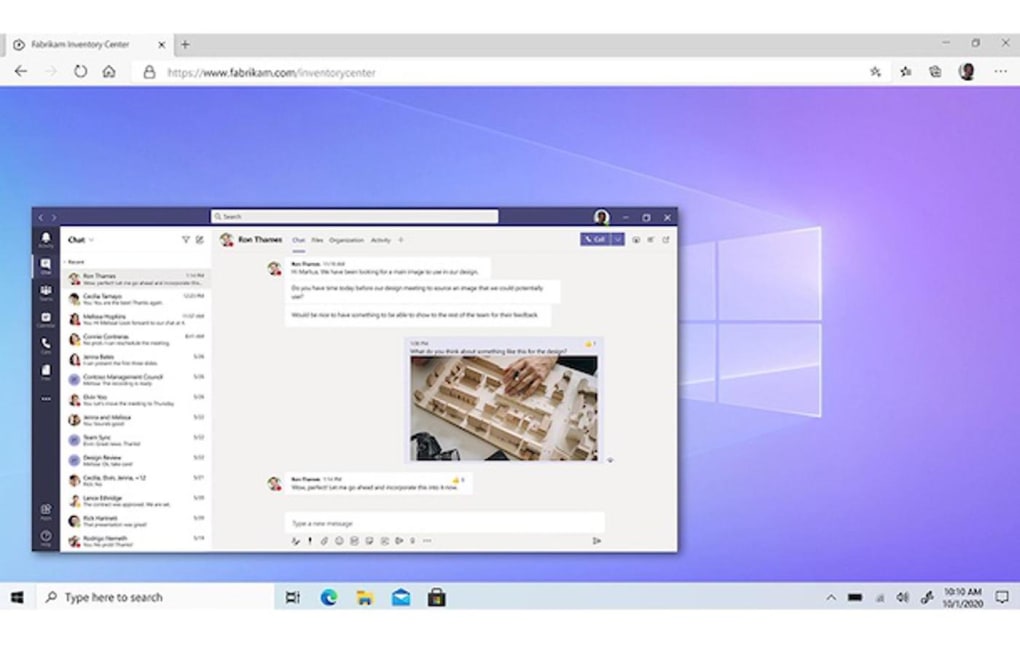
Абсолютно. Teams работает нативно внутри Cloud PC, а также вы можете запустить веб‑приложение Teams напрямую из браузера для облегчённого опыта.
Могу ли я подключить свои существующие файлы OneDrive или SharePoint?
Да. Поскольку Windows 365 является частью экосистемы Microsoft 365, вы можете войти в OneDrive, SharePoint и другие сервисы теми же учётными данными и мгновенно получить доступ ко всем вашим файлам, хранящимся в облаке.
Как работает лицензирование для нескольких пользователей?
Каждому пользователю требуется отдельная лицензия Windows 365. Вы можете назначать лицензии централизованно через портал администрирования Microsoft 365 и масштабировать их вверх или вниз в зависимости от изменения количества сотрудников.
Заключение и призыв к действию
Windows 365 Cloud PC выделяется как зрелое корпоративное решение, которое предоставляет полноценный опыт Windows на любом устройстве с подключением к интернету. Его сильные стороны — устранение ограничений аппаратного обеспечения, обеспечение единообразной среды рабочего стола и предоставление модели безопасности, соответствующей современным требованиям соответствия. Хотя зависимость от стабильной сети и постоянные расходы на подписку могут быть фактором для некоторых, выгоды в продуктивности для команд, работающих удалённо, и снижение ИТ‑нагрузки часто перевешивают эти опасения.
Если ваша организация стремится обеспечить мобильный персонал, упростить управление рабочими столами или просто модернизировать ИТ‑инфраструктуру, Windows 365 предлагает убедительное сочетание гибкости, безопасности и масштабируемости. Быстрый процесс provision и бесшовная интеграция с Azure и Microsoft 365 делают его привлекательным выбором для компаний любого размера.
Готовы трансформировать работу вашей команды? Нажмите кнопку ниже, чтобы начать бесплатный пробный период, изучить тарифные планы и испытать рабочий стол Windows в облаке — без необходимости обновления оборудования.
Начните бесплатный пробный период Windows 365
Общий рейтинг: 4.5 / 5



.png)



